
Przed rozpoczęciem wdrażania interfejsu użytkownika (UI) dla użytkowników pomocniczych, zaprojektowano wstępną wersję tego interfejsu w postaci makiet (UI-mock-ups), które zostały następnie ocenione przez potencjalnych użytkowników końcowych.
Użytkownikom zadano pytania dotyczące m.in.:
● zrozumienia funkcjonalności;
● zrozumienia użyteczności;
● dostępności UI.
Wyniki tej oceny oraz ich wpływ na dalsze prace w ramach WP3 zostały opisane w wyżej wymienionym dokumencie. Jednocześnie uwagi użytkowników są oceniane pod kątem przydatności i wykonalności, biorąc pod uwagę ograniczenia techniczne, a także plan projektu oraz czas i zasoby dostępne na wdrożenie.
W tym artykule widzimy modele wykorzystane w ocenie użytkowników, przeprowadzonej we współpracy pomiędzy partnerami technicznymi i projektowymi. W istocie odzwierciedla on te same informacje, które użytkownicy otrzymali wraz z dokumentem symulacji przed zadaniem pytań
dotyczących interfejsu użytkownika.
Każdy z poniższych punktów odnosi się do numeru strony w dokumencie makiety – tego samego dokumentu, który otrzymali użytkownicy – opisując funkcje na danej stronie.
Interfejs użytkownika eSticky
Strona 1
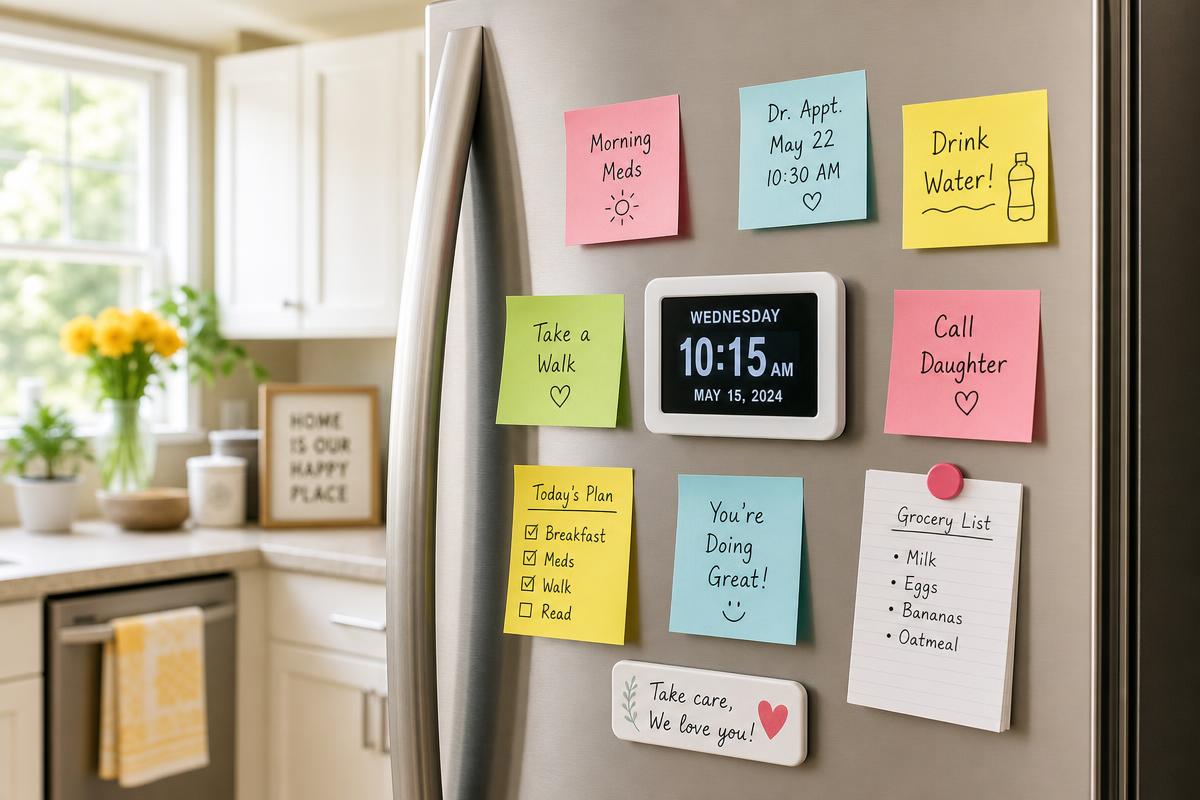
To jest strona główna eSticky, którą użytkownik widzi jako pierwszą po włączeniu nowo zakupionego systemu i wpisaniu adresu URL interfejsu internetowego w przeglądarce. Pozwala ona na wybór języka i rozpoczęcie procesu konfiguracji.
Strona 2
Na tej stronie użytkownik może wybrać opisową nazwę dla stacji bazowej. Następnie użytkownik może utworzyć konto na serwerze rejestracyjnym – Register – lub zalogować się na istniejące konto. Jeśli użytkownik jest profesjonalnym asystentem zarządzającym stacjami bazowymi kilku użytkowników, może już posiadać konto.
Strona 3
To jest strona rejestracji, na której użytkownicy mogą podać swoje imię i nazwisko, adres e-mail oraz wybrać hasło.
Strona 4
Tutaj użytkownik – który jest teraz administratorem tej stacji bazowej – może sparować wyświetlacze i nadać im opisowe nazwy. Proces ten jest opisany w górnej części strony. Na dole administrator może dodać dodatkowych – pomocniczych – użytkowników do stacji bazowej, wpisując ich imiona i adresy e-mail.
Dodatkowo administrator musi zdefiniować poziom uprawnień dla każdego konkretnego użytkownika. Wyświetlany jest krótki opis tego, co oznacza dane ustawienie w momencie jego wyboru.
Jeśli konto użytkownika z wpisanym adresem e-mail już istnieje w systemie, użytkownik zostaje poinformowany – drogą mailową – że ma teraz dostęp do tej konkretnej stacji bazowej. Jeśli konto jeszcze nie istnieje, e-mail informacyjny będzie zawierał również link potwierdzający (zobacz strona 6).
Strona 5
To jest strona logowania eSticky, która pojawia się, gdy użytkownik chce połączyć się ze stacją bazową. Użytkownik musi podać adres e-mail i hasło, aby uzyskać dostęp.
Strona 6
To jest wiadomość e-mail, którą użytkownik otrzymuje po uzyskaniu uprawnień dostępu do stacji bazowej. W tym konkretnym przypadku użytkownik jest nowym użytkownikiem eSticky i musi potwierdzić poprawność adresu e-mail, klikając w link potwierdzający.
Strona 7
To jest pusta lista wiadomości po pierwszej aktywacji systemu. Użytkownik może wybrać opcję dodania nowej wiadomości.
Strona 8
To jest okno dialogowe tworzenia nowej wiadomości. Użytkownik może wpisać treść wiadomości, zdecydować, czy jest ona aktywna czy pasywna, oraz dodać ikonę. Następnie użytkownik musi zdefiniować datę i godzinę rozpoczęcia. Większość pozostałych opcji jest opcjonalna i może być aktywowana na żądanie.
Data końcowa definiuje, kiedy powtarzalna wiadomość przestanie być wyświetlana. To samo dotyczy godziny. Czas trwania określa, jak długo wiadomość jest wyświetlana. Wiadomości powtarzalne można ustawić tak, aby powtarzały się w regularnych odstępach czasu w ciągu tego samego dnia, a także codziennie, co tydzień lub co miesiąc.
Na dole strony użytkownik może wybrać monitor – lub monitory – na których ma być wyświetlana wiadomość. W przypadku wiadomości aktywnej nie ma możliwości wyboru pasywnych monitorów.
Strona 9
Ponownie lista wiadomości: tym razem zawiera ona wiadomości, które można teraz edytować lub usuwać.
Strona 10
Widok kalendarza pokazuje harmonogram wiadomości według monitora na dany dzień. Dzień można wybrać, klikając w miesiąc kalendarzowy znajdujący się po lewej stronie. Dni z zaplanowanymi wiadomościami są tu zaznaczone niebieską kropką.
Strona 11
Widok kalendarza dla tego samego dnia, ale na innym monitorze. W tym przypadku ustawiono wiadomość powtarzającą się.
Strona 12
Jak powyżej, ale dla innego dnia. Wyświetla tę samą powtarzającą się wiadomość, ponieważ została ona oczywiście ustawiona na dłuższy okres czasu.
Strona 13
Ponownie okno tworzenia wiadomości, opisane na stronie 8 (patrz wyżej). Tym razem pokazuje tworzenie wiadomości aktywnej, więc na liście nie są widoczne monitory pasywne.
Strona 14
Podgląd ustawionej wiadomości – tak, jak byłaby wyświetlana na ekranie eSticky – po naciśnięciu przycisku „Preview”.
Strona 15
Widok kalendarza pokazujący przykład wiadomości aktywnej, która została już potwierdzona przez głównego użytkownika.
Strona 16
To jest widok, który otrzymuje użytkownik podczas edycji istniejącej wiadomości. Poza nagłówkiem jest to to samo okno dialogowe, co przy tworzeniu wiadomości.
Strona 17
Widok kalendarza po usunięciu wiadomości.
Strona 18
Ten widok pokazuje status monitorów, w tym aktualnie wyświetlaną wiadomość. Użytkownik może wybrać edycję monitora.
Strona 19
Gdy użytkownik wybierze edycję monitora, otrzymuje ten sam widok, co podczas początkowego przypisywania monitorów. Tutaj można zmienić nazwę opisową istniejących monitorów lub przypisać nowe monitory.
Dodatkowo w tym samym widoku można edytować użytkowników tej stacji bazowej.
Strona 20
To jest okno dialogowe ustawień systemu eSticky. Zawiera ono przegląd użytkowników stacji bazowej oraz podłączonych monitorów, z podziałem na aktywne i pasywne. Administrator wybiera opcję dodania nowego użytkownika lub monitora.
Strona 21
To jest strona wylogowania. Użytkownik może zmienić swoje dane lub wylogować się z eSticky.
Strona 22
Po wylogowaniu ponownie wyświetlana jest strona logowania.
Strona 23
Gdy loguje się użytkownik mający dostęp do kilku stacji bazowych, musi on wybrać tę, z którą chce się teraz połączyć.
Udostępnij
40 / 51
Powiązane wpisy

Znaczenie kolorów w świecie cyfrowym
