
Celem projektu eSticky jest wsparcie osób z problemami z pamięcią, tak aby mogły one zachować niezależność w życiu. W tym celu stworzyliśmy wizję cyfrowej kartki samoprzylepnej, która pomaga starszym osobom pamiętać o ich codziennych zobowiązaniach i drobnych spotkaniach.
Historie użytkowników opisują procedurę interakcji użytkowników głównych i drugorzędnych z eSticky i mają na celu przedstawienie ogólnego zarysu sposobu jego działania.
W tym artykule przyjrzymy się bliżej temu, jak przebiega procedura interakcji.
User Stories: aktorzy
Aby zrozumieć, jacy aktorzy mogą brać udział w procedurze interakcji eSticky, warto posłużyć się praktycznym przykładem:
- Hans: główny użytkownik, jest starszą osobą cierpiącą na umiarkowaną demencję;
- Klaus: syn Hansa, przyjmuje rolę administratora. Klaus potrafi konfigurować systemy i urządzenia na poziomie amatorskim, dlatego decyduje się na skonfigurowanie systemu eSticky;
- Lisa: troskliwa córka Hansa. Przyjmuje rolę użytkownika drugorzędnego;
- Maria: jest profesjonalną opiekunką, która odwiedza Hansa dwa razy w tygodniu. Ona również przyjmuje rolę użytkownika drugorzędnego.
User Stories: konfiguracja wstępna
Klaus, w roli administratora, konfiguruje system eSticky. Umieszcza wyświetlacze w najbardziej odpowiednich miejscach w domu Hansa, a stację bazową stawia w centralnej części domu. Aby skonfigurować stację bazową, Klaus loguje się jako administrator i postępuje zgodnie z instrukcjami kreatora instalacji.
W szczególności procedura instalacji prowadzi Klausa przez następujące kroki:
- Wybór języka systemu;
- Połączenie z siecią domową;
- Przypisanie opisowej nazwy stacji bazowej i rejestracja na serwerze;
- Powiązanie wyświetlaczy i przypisanie każdemu z nich opisowej nazwy;
- Skonfigurowanie kont użytkowników z odpowiednimi rolami – Hans jako użytkownik główny oraz Lisa i Maria jako użytkownicy drugorzędni.
Redagowanie wiadomości przez krewnych
Lisa, w roli użytkownika drugorzędnego, pisze swoją pierwszą wiadomość. Zobaczmy wspólnie, jakie są kroki tworzenia wiadomości:
- Lisa otrzymuje zaproszenie z serwera rejestracyjnego i aktywuje swój profil;
- Aplikacja internetowa wyświetla pulpit nawigacyjny, na którym Lisa widzi stację bazową w domu swojego ojca. Po kliknięciu ikony stacji bazowej nawiązywane jest z nią połączenie;
- Lisa loguje się do stacji bazowej ojca za pomocą swojej nazwy użytkownika i hasła;
- Lisa widzi pustą listę wiadomości dla Hansa, ponieważ Hans jest jedynym skonfigurowanym użytkownikiem głównym. Następnie tworzy nową wiadomość, naciskając przycisk Dodaj (lub +). Potem wykonuje te dodatkowe kroki, aby utworzyć wiadomość: wpisuje tekst o określonej maksymalnej liczbie znaków; wybiera element graficzny z predefiniowanej listy, aby wizualnie wesprzeć wiadomość tekstową i uczynić ją bardziej zauważalną; planuje, kiedy wiadomość ma się pojawić – dzień, godzina, przedział czasowy; wybiera parametry wyświetlania – np. pogrubienie czcionki; wybiera wyświetlacz(e), na których wiadomość ma się pojawić;
- Po zredagowaniu wiadomości Lisa widzi swój wpis na liście wiadomości z opcją włączenia, wyłączenia, edycji lub usunięcia.
Redagowanie wiadomości przez asystentów
Maria, w roli użytkownika drugorzędnego, pisze wiadomość. Zobaczmy teraz alternatywne kroki tworzenia wiadomości:
- Ponieważ Maria jest profesjonalną asystentką, na jej panelu sterowania wyświetla się więcej niż jedna stacja bazowa. Maria otrzymuje zaproszenie z serwera rejestracyjnego i dodaje stację bazową od Hansa do swojego istniejącego konta;
- Wybiera stację bazową z domu Hansa i loguje się za pomocą swojej nazwy użytkownika i hasła;
- Maria widzi listę wiadomości dla Hansa wraz z wpisem Lisy i tworzy nową wiadomość, klikając przycisk Dodaj (lub +). Następnie wykonuje dodatkowe kroki w celu utworzenia wiadomości: na przykład wprowadza tekst „Czy bierzesz leki? – Proszę potwierdź”; definiuje ją jako wiadomość aktywną, zaznaczając odpowiednie pole wyboru, a następnie wybiera rodzaj potwierdzenia; wybiera harmonogram wyświetlania wiadomości (dzień, godzina, przedział czasowy) i parametry wyświetlania; na koniec wybiera wyświetlacze „Kuchnia” i „Salon” z listy wyświetlaczy. Lista wyświetlaczy pokazuje tylko aktywne wyświetlacze ze względu na typ wybranej wiadomości aktywnej;
- Po zredagowaniu wiadomości Maria widzi wpis na liście wiadomości z opcją aktywacji, dezaktywacji, modyfikacji lub usunięcia.
User stories: czytanie wiadomości
Wiadomości są odczytywane przez głównego użytkownika, a potwierdzenia przez drugorzędnego. Przyjrzyjmy się wspólnie kilku praktycznym przykładom:
- Hans czyta wiadomość od Lisy na lustrze w łazience: „Proszę, włóż zęby do szklanki z Kukidentem” i cieszy się z przypomnienia;
- Czyta również wiadomość od Marii w kuchni: „Czy bierzesz leki? – Proszę potwierdź” i potwierdza wiadomość. Wiadomość znika wtedy z kuchni i salonu;
- Maria odczyta potwierdzenie później, gdy ponownie wejdzie do aplikacji internetowej.
Udostępnij
31 / 51
Powiązane wpisy

Koncepcja projektu UI: projekt eSticky
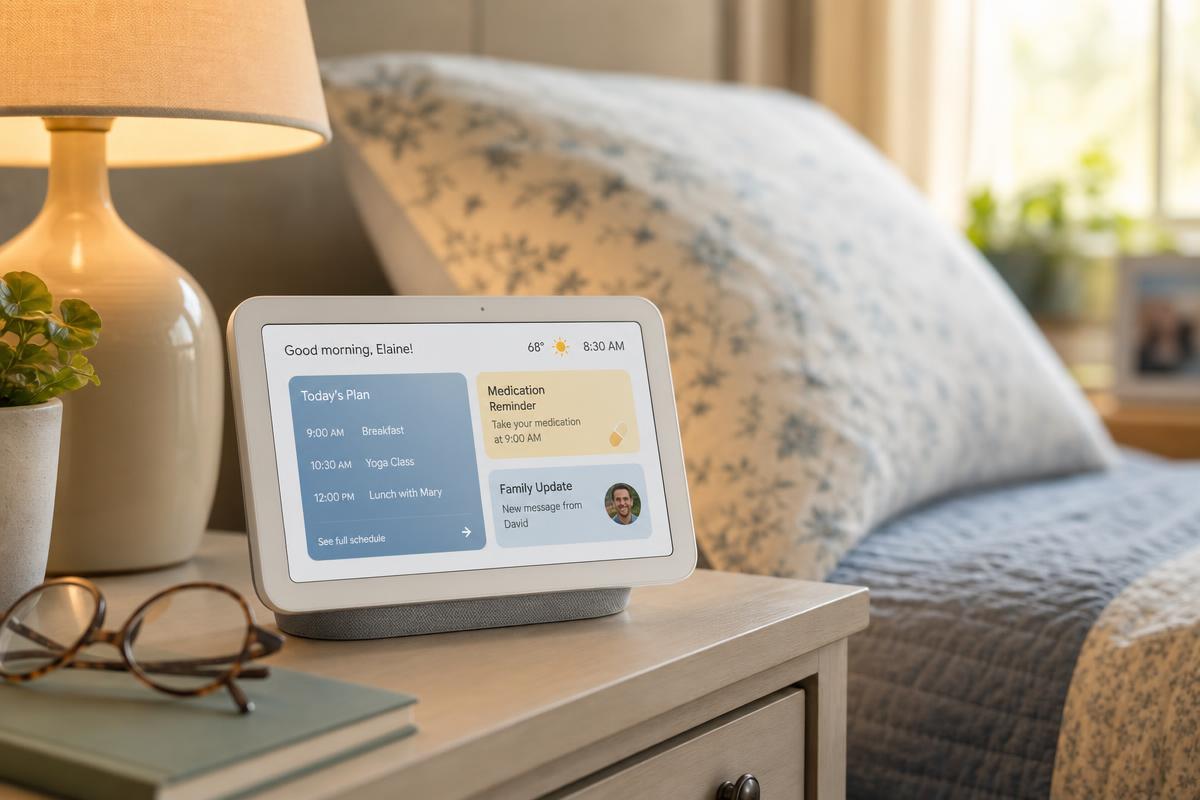
Urządzenia eSticky na „Jesiennej szkole dla młodych neurologów”