
Πριν ξεκινήσει η υλοποίηση της διεπαφής χρήστη (UI) για δευτερεύοντες χρήστες, σχεδιάστηκε μια αρχική έκδοση αυτής της διεπαφής σε μορφή UI-mock-ups, τα οποία στη συνέχεια αξιολογήθηκαν από πιθανούς τελικούς χρήστες.
Από τους τελικούς χρήστες ζητήθηκε να απαντήσουν σε ερωτήσεις όπως:
● κατανόηση της ικανότητας (capability)·
● κατανόηση της ευχρηστίας (usability)·
● προσβασιμότητα της UI.
Τα αποτελέσματα αυτής της αξιολόγησης και οι επιπτώσεις τους για περαιτέρω εργασία στο WP3, τεκμηριώνονται στο προαναφερθέν έγγραφο. Ταυτόχρονα, τα σχόλια των χρηστών αξιολογούνται από την πλευρά της χρησιμότητας και της σκοπιμότητας, λαμβάνοντας υπόψη τους τεχνικούς περιορισμούς καθώς και το σχέδιο του έργου και τον χρόνο και τους πόρους που διατίθενται για την υλοποίηση.
Σε αυτό το άρθρο, βλέπουμε τα μοντέλα που χρησιμοποιήθηκαν στην αξιολόγηση χρηστών, η οποία πραγματοποιήθηκε σε συνεργασία μεταξύ τεχνικών και σχεδιαστικών εταίρων. Έτσι, στην ουσία, αντικατοπτρίζει τις ίδιες πληροφορίες που έλαβαν οι χρήστες μαζί με το έγγραφο προσομοίωσης, πριν γίνουν ερωτήσεις
σχετικά με τη διεπαφή χρήστη.
Κάθε μία από τις ακόλουθες κουκκίδες αναφέρεται σε έναν αριθμό σελίδας στο έγγραφο mock-up, το ίδιο έγγραφο που έλαβαν οι χρήστες, περιγράφοντας τις λειτουργίες στη συγκεκριμένη σελίδα.
Η Διεπαφή Χρήστη του eSticky
Σελίδα 1
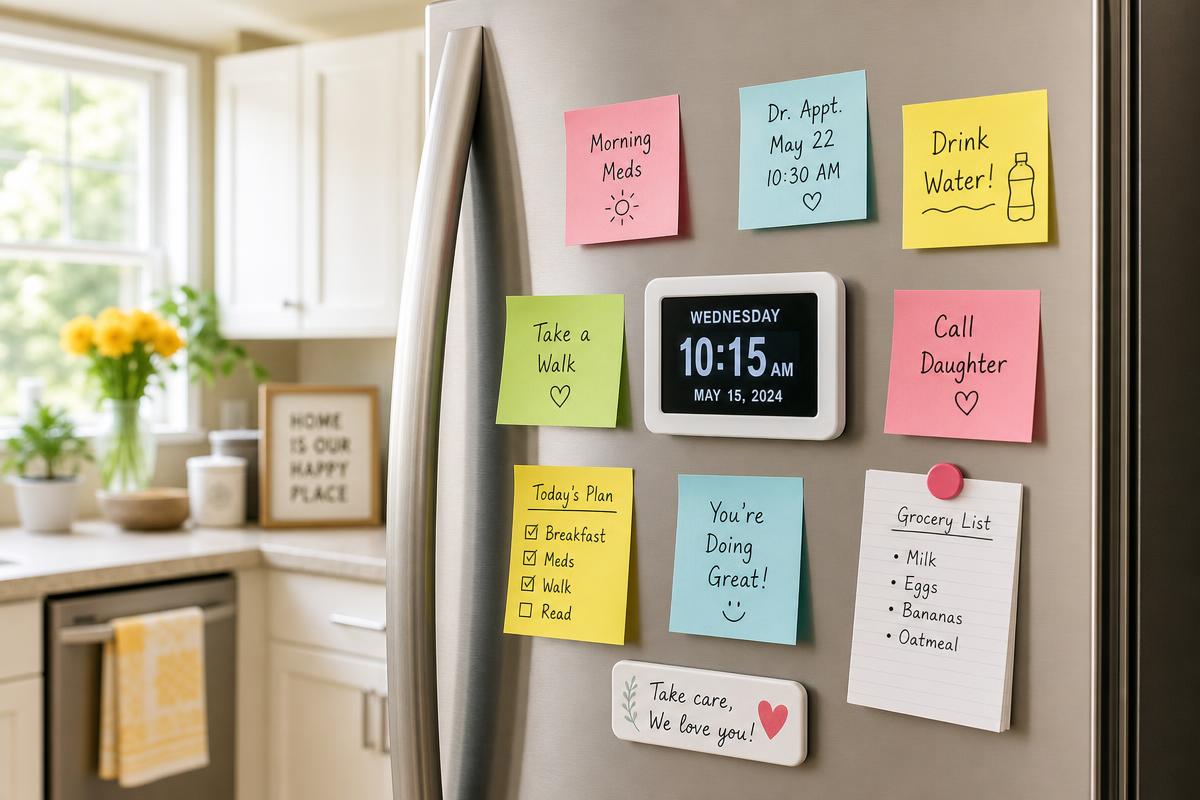
Αυτή είναι η αρχική σελίδα του eSticky, η οποία είναι το πρώτο πράγμα που βλέπει ένας χρήστης όταν ενεργοποιεί το πρόσφατα αγορασμένο σύστημα και εισάγει το URL για τη διεπαφή ιστού σε ένα πρόγραμμα περιήγησης. Σας επιτρέπει να επιλέξετε γλώσσα και να ξεκινήσετε τη διαδικασία διαμόρφωσης.
Σελίδα 2
Σε αυτή τη σελίδα, ο χρήστης μπορεί να επιλέξει ένα περιγραφικό όνομα για τον σταθμό βάσης. Μετά από αυτό, ο χρήστης μπορεί να δημιουργήσει έναν λογαριασμό στον διακομιστή εγγραφής-Register-ή να συνδεθεί με έναν υπάρχοντα λογαριασμό. Εάν ο χρήστης είναι επαγγελματίας βοηθός, που διαχειρίζεται τους σταθμούς βάσης αρκετών χρηστών, μπορεί να έχει ήδη λογαριασμό).
Σελίδα 3
Αυτή είναι η σελίδα εγγραφής, όπου οι χρήστες μπορούν να εισάγουν το πλήρες όνομά τους, τη διεύθυνση email και να επιλέξουν έναν κωδικό πρόσβασης.
Σελίδα 4
Εδώ ο χρήστης-που είναι τώρα διαχειριστής σε αυτόν τον σταθμό βάσης-μπορεί να αντιστοιχίσει οθόνες και να τους δώσει περιγραφικά ονόματα. Η διαδικασία περιγράφεται στο πάνω μέρος της σελίδας. Στο κάτω μέρος, ο διαχειριστής μπορεί να προσθέσει επιπλέον – δευτερεύοντες – χρήστες στον σταθμό βάσης εισάγοντας τα ονόματά τους και τις διευθύνσεις email τους.
Επιπλέον, ο διαχειριστής πρέπει να ορίσει το επίπεδο δικαιωμάτων που πρέπει να παραχωρηθεί σε κάθε συγκεκριμένο χρήστη. Εμφανίζεται μια σύντομη περιγραφή του τι σημαίνει μια συγκεκριμένη ρύθμιση τη στιγμή που επιλέγεται.
Εάν ένας λογαριασμός χρήστη με την εισαχθείσα διεύθυνση email υπάρχει ήδη στο σύστημα, ο χρήστης ενημερώνεται-μέσω email-ότι έχει πλέον πρόσβαση σε αυτόν τον συγκεκριμένο σταθμό βάσης. Εάν ο λογαριασμός δεν υπάρχει ακόμη, το ενημερωτικό e-mail θα περιέχει επίσης έναν σύνδεσμο επιβεβαίωσης (βλ. σελίδα 6).
Σελίδα 5
Αυτή είναι η σελίδα σύνδεσης του eSticky που εμφανίζεται όταν ένας χρήστης επιθυμεί να συνδεθεί σε έναν σταθμό βάσης. Ο χρήστης πρέπει να εισάγει τη διεύθυνση email και τον κωδικό πρόσβασης για να αποκτήσει πρόσβαση.
Σελίδα 6
Αυτό είναι το email που λαμβάνει ένας χρήστης αφού αποκτήσει δικαιώματα πρόσβασης σε έναν σταθμό βάσης. Στη συγκεκριμένη περίπτωση, ο χρήστης είναι νέος στο eSticky και πρέπει να επιβεβαιώσει την εγκυρότητα της διεύθυνσης email κάνοντας κλικ στον σύνδεσμο επιβεβαίωσης.
Σελίδα 7
Αυτή είναι μια κενή λίστα μηνυμάτων μετά την ενεργοποίηση του συστήματος για πρώτη φορά. Ο χρήστης μπορεί να επιλέξει να προσθέσει ένα νέο μήνυμα.
Σελίδα 8
Αυτό είναι το πλαίσιο διαλόγου για τη δημιουργία νέου μηνύματος. Ο χρήστης μπορεί να εισάγει ένα κείμενο για το μήνυμα, να αποφασίσει αν είναι ενεργό ή παθητικό και να προσθέσει ένα εικονίδιο. Στη συνέχεια, ο χρήστης πρέπει να ορίσει μια ημερομηνία και ώρα έναρξης. Οι περισσότερες άλλες επιλογές είναι προαιρετικές και μπορούν να ενεργοποιηθούν κατόπιν αιτήματος.
Η ημερομηνία λήξης ορίζει πότε ένα επαναλαμβανόμενο μήνυμα θα σταματήσει να επαναλαμβάνεται. Το ίδιο ισχύει και για την ώρα. Η Διάρκεια ορίζει για πόσο χρόνο εμφανίζεται ένα μήνυμα. Τα επαναλαμβανόμενα μηνύματα μπορούν να ρυθμιστούν ώστε να επαναλαμβάνονται σε τακτά χρονικά διαστήματα εντός της ίδιας ημέρας, αλλά και καθημερινά, εβδομαδιαία ή μηνιαία.
Στο κάτω μέρος της σελίδας, ο χρήστης μπορεί να επιλέξει την οθόνη-ή τις οθόνες-που πρόκειται να δείξουν το μήνυμα. Στην περίπτωση ενός ενεργού μηνύματος, δεν είναι δυνατή η επιλογή παθητικών οθονών.
Σελίδα 9
Ξανά η λίστα μηνυμάτων: αυτή τη φορά περιέχει μηνύματα, τα οποία μπορούν τώρα να επεξεργαστούν ή να διαγραφούν.
Σελίδα 10
Η προβολή ημερολογίου δείχνει το πρόγραμμα των μηνυμάτων ανά οθόνη, ανά ημέρα. Η ημέρα μπορεί να επιλεγεί κάνοντας κλικ στον μήνα του ημερολογίου που βρίσκεται στα αριστερά. Εδώ οι ημέρες με ορισμένα μηνύματα σημειώνονται με μια μπλε κουκκίδα.
Σελίδα 11
Η προβολή ημερολογίου για την ίδια ημέρα, αλλά σε διαφορετική οθόνη. Σε αυτή την περίπτωση ορίστηκε ένα επαναλαμβανόμενο μήνυμα.
Σελίδα 12
Όπως παραπάνω, αλλά για διαφορετική ημέρα. Εμφανίζει το ίδιο επαναλαμβανόμενο μήνυμα, καθώς αυτό έχει προφανώς οριστεί για παρατεταμένη χρονική περίοδο.
Σελίδα 13
Ξανά ο διάλογος δημιουργίας μηνύματος, όπως περιγράφεται στη σελίδα 8 (βλ. παραπάνω). Αυτή τη φορά δείχνει τη δημιουργία ενός ενεργού μηνύματος, επομένως δεν εμφανίζονται παθητικές οθόνες στη λίστα.
Σελίδα 14
Μια προεπισκόπηση του ορισμένου μηνύματος-όπως θα εμφανιζόταν στην οθόνη eSticky-μετά το πάτημα του κουμπιού "Preview".
Σελίδα 15
Η προβολή ημερολογίου, που δείχνει ένα παράδειγμα ενός ενεργού μηνύματος που έχει ήδη επιβεβαιωθεί από τον κύριο χρήστη.
Σελίδα 16
Αυτή είναι η προβολή που έχει ο χρήστης κατά την επεξεργασία ενός υπάρχοντος μηνύματος. Εκτός από την κεφαλίδα, είναι το ίδιο πλαίσιο διαλόγου όπως κατά τη δημιουργία ενός μηνύματος.
Σελίδα 17
Η προβολή ημερολογίου μετά τη διαγραφή ενός μηνύματος.
Σελίδα 18
Αυτή η προβολή δείχνει την κατάσταση των οθονών, συμπεριλαμβανομένου του τρέχοντος εμφανιζόμενου μηνύματος. Ο χρήστης μπορεί να επιλέξει να επεξεργαστεί μια οθόνη.
Σελίδα 19
Όταν ο χρήστης επιλέγει να επεξεργαστεί μια οθόνη, λαμβάνει την ίδια προβολή όπως κατά την αρχική συσχέτιση των οθονών. Εδώ μπορεί να αλλάξει το περιγραφικό όνομα για τις υπάρχουσες οθόνες ή να συσχετιστούν νέες οθόνες.
Επιπλέον, οι χρήστες σε αυτόν τον σταθμό βάσης μπορούν να υποστούν επεξεργασία στην ίδια προβολή.
Σελίδα 20
Αυτό είναι το πλαίσιο διαλόγου ρυθμίσεων συστήματος eSticky. Παρέχει μια επισκόπηση των χρηστών του σταθμού βάσης και των συνδεδεμένων οθονών, χωρισμένων σε ενεργές και παθητικές. Ο διαχειριστής επιλέγει να προσθέσει έναν νέο χρήστη ή οθόνη.
Σελίδα 21
Αυτή είναι η σελίδα αποσύνδεσης. Ο χρήστης μπορεί να αλλάξει τα δεδομένα του ή να αποσυνδεθεί από το eSticky.
Σελίδα 22
Μόλις αποσυνδεθείτε, η σελίδα σύνδεσης εμφανίζεται ξανά.
Σελίδα 23
Όταν συνδέεται ένας χρήστης που έχει πρόσβαση σε πολλούς σταθμούς βάσης, πρέπει να επιλέξει αυτόν στον οποίο θα συνδεθεί τώρα.
Κοινοποίηση
40 / 51
Σχετικές Δημοσιεύσεις

Η σημασία των χρωμάτων στο ψηφιακό περιβάλλον
