
Ο σκοπός του έργου eSticky είναι να υποστηρίξει άτομα με προβλήματα μνήμης ώστε να διατηρήσουν την ανεξαρτησία τους στη ζωή. Για να το πετύχουμε αυτό, οραματιστήκαμε μια ψηφιακή σημείωση post-it που βοηθά τους ηλικιωμένους να θυμούνται τις καθημερινές τους δεσμεύσεις και τα μικρά ραντεβού.
Τα user stories περιγράφουν τη διαδικασία αλληλεπίδρασης των κύριων και δευτερευόντων χρηστών με το eSticky και στοχεύουν στην παροχή μιας επισκόπησης του τρόπου λειτουργίας του.
Σε αυτό το άρθρο εξετάζουμε πιο προσεκτικά πώς λειτουργεί η διαδικασία αλληλεπίδρασης.
User Stories: πρωταγωνιστές
Για να κατανοήσουμε ποιοι πρωταγωνιστές (actors) μπορούν να συμμετάσχουν σε αυτή τη διαδικασία αλληλεπίδρασης του eSticky, είναι χρήσιμο να δώσουμε ένα πρακτικό παράδειγμα:
- Hans: κύριος χρήστης, είναι ένας ηλικιωμένος που πάσχει από μέτρια άνοια·
- Klaus: γιος του Hans, αναλαμβάνει τον ρόλο του διαχειριστή. Ο Klaus είναι εξοικειωμένος με τη ρύθμιση συστημάτων και συσκευών σε ερασιτεχνικό επίπεδο και έτσι αποφασίζει να εγκαταστήσει το σύστημα eSticky·
- Lisa: η φροντιστική κόρη του Hans. Αναλαμβάνει τον ρόλο του δευτερεύοντος χρήστη·
- Maria: είναι μια επαγγελματίας φροντιστής που επισκέπτεται τον Hans δύο φορές την εβδομάδα. Αναλαμβάνει επίσης τον ρόλο του δευτερεύοντος χρήστη.
User Stories: αρχική εγκατάσταση
Ο Klaus, υπό τον ρόλο του ως διαχειριστής, εγκαθιστά το σύστημα eSticky. Τοποθετεί τις οθόνες στις πιο κατάλληλες τοποθεσίες στο σπίτι του Hans, βάζοντας τον κεντρικό σταθμό (base station) στο κέντρο του σπιτιού. Για να ρυθμίσει αυτόν τον κεντρικό σταθμό, ο Klaus συνδέεται ως διαχειριστής και ακολουθεί έναν οδηγό εγκατάστασης.
Συγκεκριμένα, η διαδικασία εγκατάστασης καθοδηγεί τον Klaus στα ακόλουθα βήματα:
- Επιλογή της γλώσσας του συστήματος·
- Σύνδεση στο οικιακό δίκτυο·
- Αντιστοίχιση ενός περιγραφικού ονόματος στον κεντρικό σταθμό και εγγραφή στον διακομιστή·
- Σύνδεση των οθονών και αντιστοίχιση σε καθεμία ενός περιγραφικού ονόματος·
- Δημιουργία λογαριασμών χρηστών με αντίστοιχους ρόλους — τον Hans ως κύριο χρήστη και τη Lisa και τη Maria ως δευτερεύοντες χρήστες.
Σύνταξη μηνυμάτων από συγγενείς
Η Lisa, υπό τον ρόλο της ως δευτερεύων χρήστης, γράφει το πρώτο της μήνυμα. Ας δούμε μαζί ποια είναι τα βήματα για τη σύνταξη ενός μηνύματος:
- Η Lisa λαμβάνει μια πρόσκληση από τον διακομιστή εγγραφής και ενεργοποιεί το προφίλ της·
- Η Web app εμφανίζει ένα ταμπλό ελέγχου όπου η Lisa μπορεί να δει τον κεντρικό σταθμό στο σπίτι του πατέρα της. Αφού κάνει κλικ στο εικονίδιο του κεντρικού σταθμού, δημιουργείται μια σύνδεση με αυτόν·
- Η Lisa συνδέεται στον κεντρικό σταθμό του πατέρα της με το όνομα χρήστη και τον κωδικό πρόσβασής της·
- Η Lisa βλέπει μια κενή λίστα μηνυμάτων για τον Hans, καθώς ο Hans είναι ο μοναδικός κύριος χρήστης που έχει ρυθμιστεί. Στη συνέχεια δημιουργεί ένα νέο μήνυμα πατώντας το κουμπί Προσθήκη (ή +). Στη συνέχεια ακολουθεί αυτά τα δευτερεύοντα βήματα για να δημιουργήσει το μήνυμα: εισάγει κείμενο με προκαθορισμένο μέγιστο αριθμό χαρακτήρων· επιλέγει ένα γραφικό στοιχείο από μια προκαθορισμένη λίστα για να υποστηρίξει οπτικά το μήνυμα κειμένου και να το κάνει πιο αισθητό· προγραμματίζει πότε πρέπει να εμφανίζεται το μήνυμα – ημέρα, ώρα, χρονικό διάστημα· επιλέγει τις παραμέτρους εμφάνισης – π.χ. έντονη γραμματοσειρά· επιλέγει την οθόνη ή τις οθόνες στις οποίες πρέπει να εμφανίζεται το μήνυμα·
- Μετά τη σύνταξη του μηνύματος, η Lisa βλέπει την καταχώρισή της στη λίστα μηνυμάτων με την επιλογή να το ενεργοποιήσει, να το απενεργοποιήσει, να το επεξεργαστεί ή να το διαγράψει.
Σύνταξη μηνυμάτων από βοηθούς
Η Maria, υπό τον ρόλο της ως δευτερεύων χρήστης, γράφει ένα μήνυμα. Ας δούμε τώρα ποια είναι τα εναλλακτικά βήματα για τη δημιουργία ενός μηνύματος:
- Επειδή η Maria είναι επαγγελματίας βοηθός, εμφανίζονται περισσότεροι από ένας κεντρικοί σταθμοί στον πίνακα ελέγχου της. Η Maria λαμβάνει μια πρόσκληση από τον διακομιστή εγγραφής και προσθέτει τον κεντρικό σταθμό του Hans στον υπάρχοντα λογαριασμό της·
- Επιλέγει τον κεντρικό σταθμό από το σπίτι του Hans και συνδέεται με το όνομα χρήστη και τον κωδικό πρόσβασής της·
- Η Maria βλέπει τη λίστα των μηνυμάτων για τον Hans με την καταχώριση της Lisa και δημιουργεί ένα νέο μήνυμα κάνοντας κλικ στο κουμπί Προσθήκη (ή +). Στη συνέχεια ακολουθεί αυτά τα δευτερεύοντα βήματα για τη δημιουργία του μηνύματος: για παράδειγμα, εισάγει το κείμενο “Παίρνετε τα φάρμακά σας; – Παρακαλώ επιβεβαιώστε”· το ορίζει ως ενεργό μήνυμα επιλέγοντας το αντίστοιχο πλαίσιο ελέγχου και στη συνέχεια επιλέγει τον τύπο επιβεβαίωσης· επιλέγει το πρόγραμμα για το πότε θα εμφανίζεται το μήνυμα (ημέρα, ώρα, χρονικό διάστημα) και επιλέγει τις παραμέτρους εμφάνισης· τέλος, επιλέγει τις οθόνες “Κουζίνα” και “Σαλόνι” από τη λίστα οθονών. Η λίστα οθονών δείχνει μόνο τις ενεργές οθόνες λόγω του τύπου του ενεργού μηνύματος που είχε επιλεγεί·
- Μετά τη σύνταξη του μηνύματος, η Maria βλέπει την καταχώρισή του στη λίστα μηνυμάτων με την επιλογή ενεργοποίησης, απενεργοποίησης, τροποποίησης ή διαγραφής.
User stories: ανάγνωση μηνυμάτων
Τα μηνύματα διαβάζονται από τον κύριο χρήστη και οι επιβεβαιώσεις διαβάζονται από τον δευτερεύοντα χρήστη. Ας δούμε μαζί μερικά πρακτικά παραδείγματα:
- Ο Hans διαβάζει το μήνυμα της Lisa στον καθρέφτη του μπάνιου, “Παρακαλώ βάλε τα δόντια σου σε ένα ποτήρι με Kukident,” και είναι χαρούμενος με την υπενθύμιση·
- Διαβάζει επίσης το μήνυμα της Maria στην κουζίνα, “Παίρνετε τα φάρμακά σας; – Παρακαλώ επιβεβαιώστε” και επιβεβαιώνει το μήνυμα. Το μήνυμα στη συνέχεια εξαφανίζεται από την κουζίνα και το σαλόνι·
- Η Maria θα διαβάσει την επιβεβαίωση αργότερα, όταν αποκτήσει ξανά πρόσβαση στην Web app.
Κοινοποίηση
31 / 51
Σχετικές Δημοσιεύσεις

UI Design Concept: το έργο eSticky
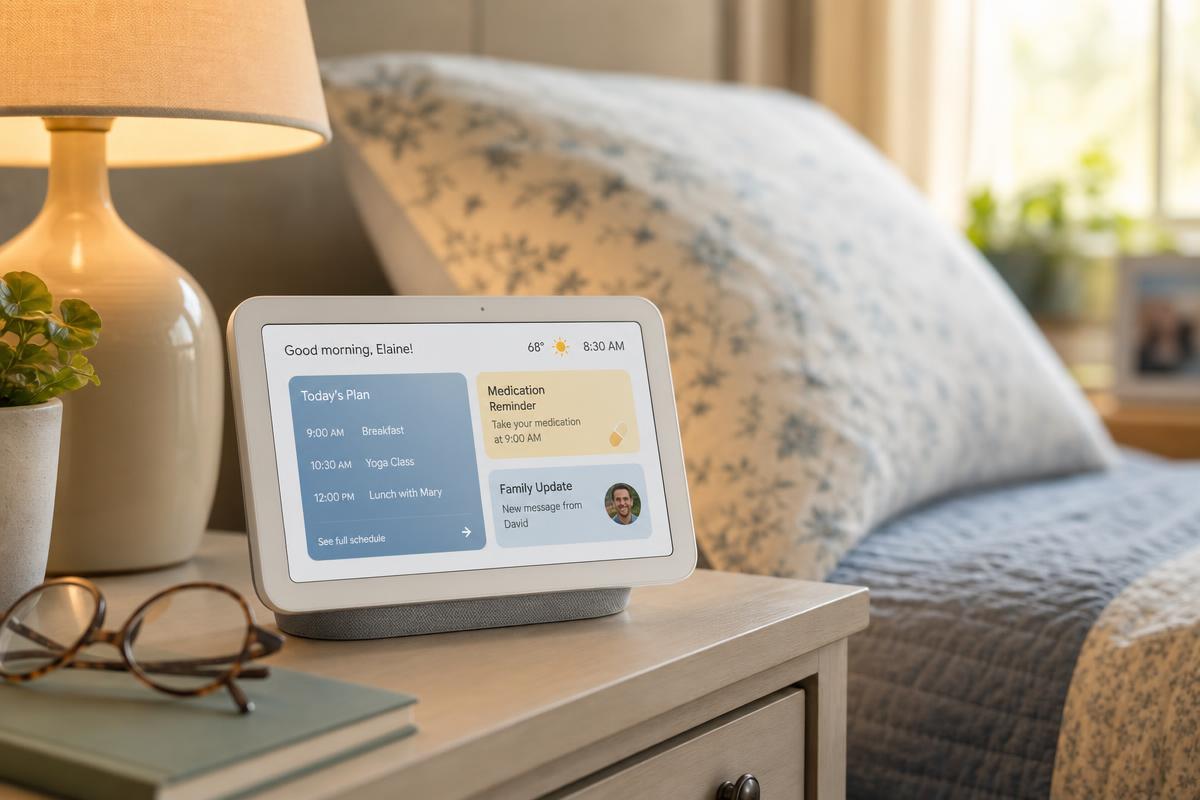
Συσκευές eSticky στο “Autumn school for young neurologists”