

Zweck des eSticky-Projekts ist es, Menschen mit Gedächtnisproblemen zu unterstützen, damit sie ihre Unabhängigkeit im Leben bewahren. Zu diesem Zweck haben wir uns eine digitale Post-it-Notiz vorgestellt, die älteren Menschen hilft, sich an ihre täglichen Verpflichtungen und kleinen Termine zu erinnern.
Die User Stories beschreiben den Ablauf der Interaktion von primären und sekundären Nutzern mit eSticky und sollen einen Überblick über die Funktionsweise geben.
In diesem Artikel werfen wir einen genaueren Blick darauf, wie das Interaktionsverfahren funktioniert.
User Stories: Akteure
Um zu verstehen, welche Akteure an diesem eSticky-Interaktionsverfahren teilnehmen können, ist es nützlich, ein praktisches Beispiel zu geben:
- Hans: Hauptnutzer, ist eine ältere Person, die an moderater Demenz leidet;
- Klaus: Sohn von Hans, übernimmt die Rolle des Administrators. Klaus ist auf Amateurniveau mit der Einrichtung von Systemen und Geräten vertraut und entscheidet sich daher, das eSticky-System einzurichten;
- Lisa: Hans' fürsorgliche Tochter. Sie übernimmt die Rolle einer sekundären Nutzerin;
- Maria: ist eine professionelle Pflegekraft, die Hans zweimal pro Woche besucht. Auch sie übernimmt die Rolle einer sekundären Nutzerin.
User Stories: Erstinstallation
Klaus richtet in seiner Rolle als Administrator das eSticky-System ein. Er platziert die Displays an den am besten geeigneten Stellen in Hans’ Haus und stellt die Basisstation in der Mitte des Hauses auf. Um diese Basisstation einzurichten, meldet sich Klaus als Administrator an und folgt einem Installationsassistenten.
Konkret führt das Installationsverfahren Klaus durch die folgenden Schritte:
- Auswahl der Systemsprache;
- Verbindung mit dem Heimnetzwerk herstellen;
- Zuweisen eines beschreibenden Namens für die Basisstation und Registrierung auf dem Server;
- Displays zuordnen und jedem einen beschreibenden Namen geben;
- Einrichten von Benutzerkonten mit entsprechenden Rollen – Hans als primärer Nutzer sowie Lisa und Maria als sekundäre Nutzer.
Verfassen von Nachrichten durch Angehörige
Lisa schreibt in ihrer Rolle als sekundäre Nutzerin ihre erste Nachricht. Sehen wir uns gemeinsam an, wie die Schritte zum Verfassen einer Nachricht aussehen:
- Lisa erhält eine Einladung vom Registrierungsserver und aktiviert ihr Profil;
- Die Web-App zeigt ein Dashboard, auf dem Lisa die Basisstation im Haus ihres Vaters sehen kann. Nach dem Klicken auf das Symbol der Basisstation wird eine Verbindung mit dieser hergestellt;
- Lisa loggt sich mit ihrem Benutzernamen und Passwort in die Basisstation ihres Vaters ein;
- Lisa sieht eine leere Nachrichtenliste für Hans, da Hans der einzige konfigurierte Hauptnutzer ist. Danach erstellt sie eine neue Nachricht durch Drücken der Schaltfläche "Hinzufügen" (oder +). Dann folgt sie diesen weiteren Schritten, um die Nachricht zu erstellen: Sie gibt Text mit einer vordefinierten maximalen Anzahl von Zeichen ein; sie wählt ein grafisches Element aus einer vordefinierten Liste aus, um die Textnachricht visuell zu unterstützen und auffälliger zu machen; sie plant, wann die Nachricht erscheinen soll – Tag, Uhrzeit, Zeitintervall; sie wählt die Anzeigeparameter aus – z. B. fettgedruckte Schriftart; sie wählt das oder die Displays aus, auf denen die Nachricht erscheinen soll;
- Nach dem Verfassen der Nachricht sieht Lisa ihren Eintrag in der Nachrichtenliste mit der Option, ihn zu aktivieren, zu deaktivieren, zu bearbeiten oder zu löschen.
Verfassen von Nachrichten durch Assistenten
Maria verfasst in ihrer Rolle als sekundäre Nutzerin eine Nachricht. Sehen wir uns nun an, welche alternativen Schritte zur Erstellung einer Nachricht möglich sind:
- Da Maria eine professionelle Assistentin ist, wird mehr als eine Basisstation auf ihrem Bedienfeld angezeigt. Maria erhält eine Einladung vom Registrierungsserver und fügt die Basisstation von Hans ihrem bestehenden Konto hinzu;
- Sie wählt die Basisstation aus Hans’ Wohnung aus und loggt sich mit ihrem Benutzernamen und Passwort ein;
- Maria sieht die Liste der Nachrichten für Hans mit Lisas Eintrag und erstellt eine neue Nachricht, indem sie auf die Schaltfläche "Hinzufügen" (oder +) klickt. Dann folgt sie diesen weiteren Schritten zum Erstellen der Nachricht: Sie gibt beispielsweise den Text ein „Nimmst du deine Medikamente? – Bitte bestätigen“; definiert dies als aktive Nachricht durch Auswahl des entsprechenden Kontrollkästchens und wählt dann die Art der Bestätigung aus; wählt den Zeitplan aus, wann die Nachricht erscheinen soll (Tag, Uhrzeit, Zeitintervall) und wählt die Anzeigeparameter; schließlich wählt sie die Displays „Küche“ und „Wohnzimmer“ aus der Displayliste aus. Die Displayliste zeigt aufgrund des gewählten Typs der aktiven Nachricht nur die aktiven Displays an;
- Nach dem Verfassen der Nachricht sieht Maria den Eintrag in der Nachrichtenliste mit der Option, ihn zu aktivieren, zu deaktivieren, zu ändern oder zu löschen.
User Stories: Lesen der Nachrichten
Nachrichten werden vom primären Nutzer gelesen, und Bestätigungen werden vom sekundären Nutzer gelesen. Schauen wir uns gemeinsam einige praktische Beispiele an:
- Hans liest Lisas Nachricht am Badezimmerspiegel: „Bitte leg deine Zähne in ein Glas mit Kukident“, und freut sich über die Erinnerung;
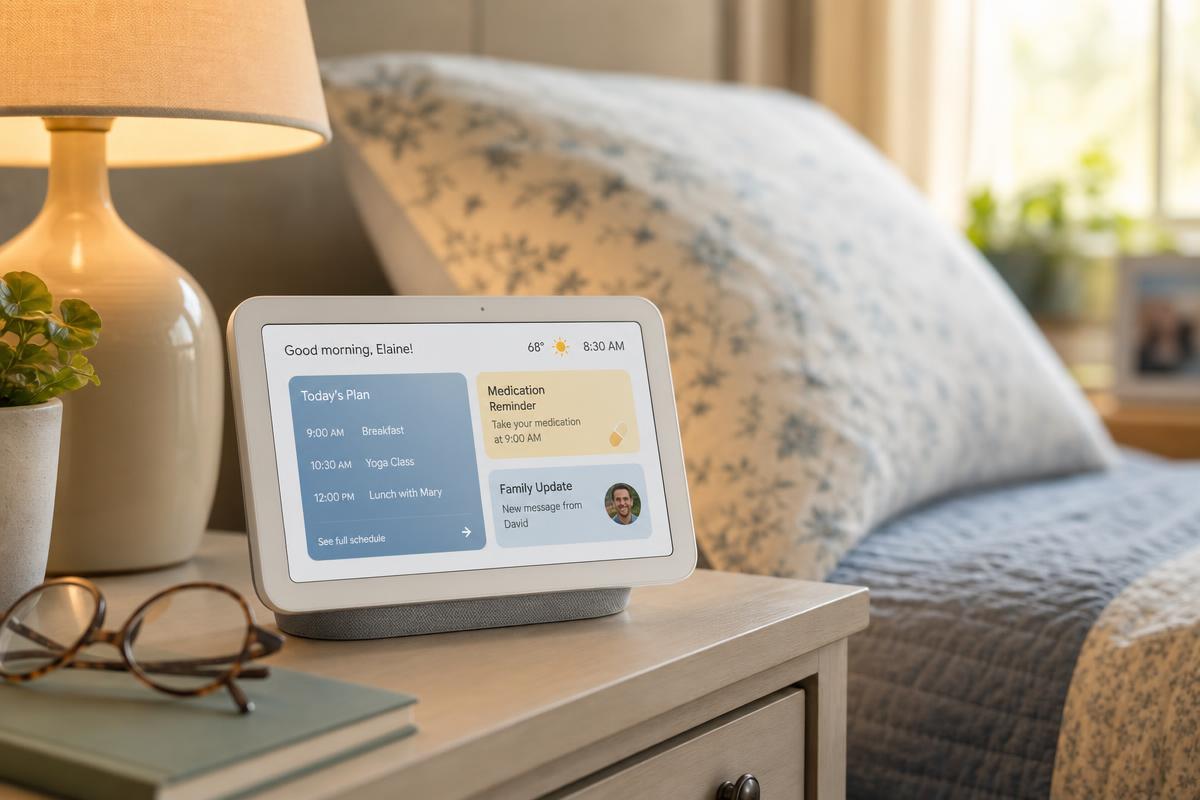
- Er liest auch Marias Nachricht in der Küche: „Nimmst du deine Medikamente? – Bitte bestätigen“ und bestätigt die Nachricht. Die Nachricht verschwindet daraufhin aus der Küche und dem Wohnzimmer;
- Maria wird die Bestätigung später lesen, wenn sie erneut auf die Web-App zugreift.
Teilen
31 / 51
Ähnliche Beiträge

UI Design Concept: the eSticky project
eSticky devices at the “Autumn school for young neurologists”